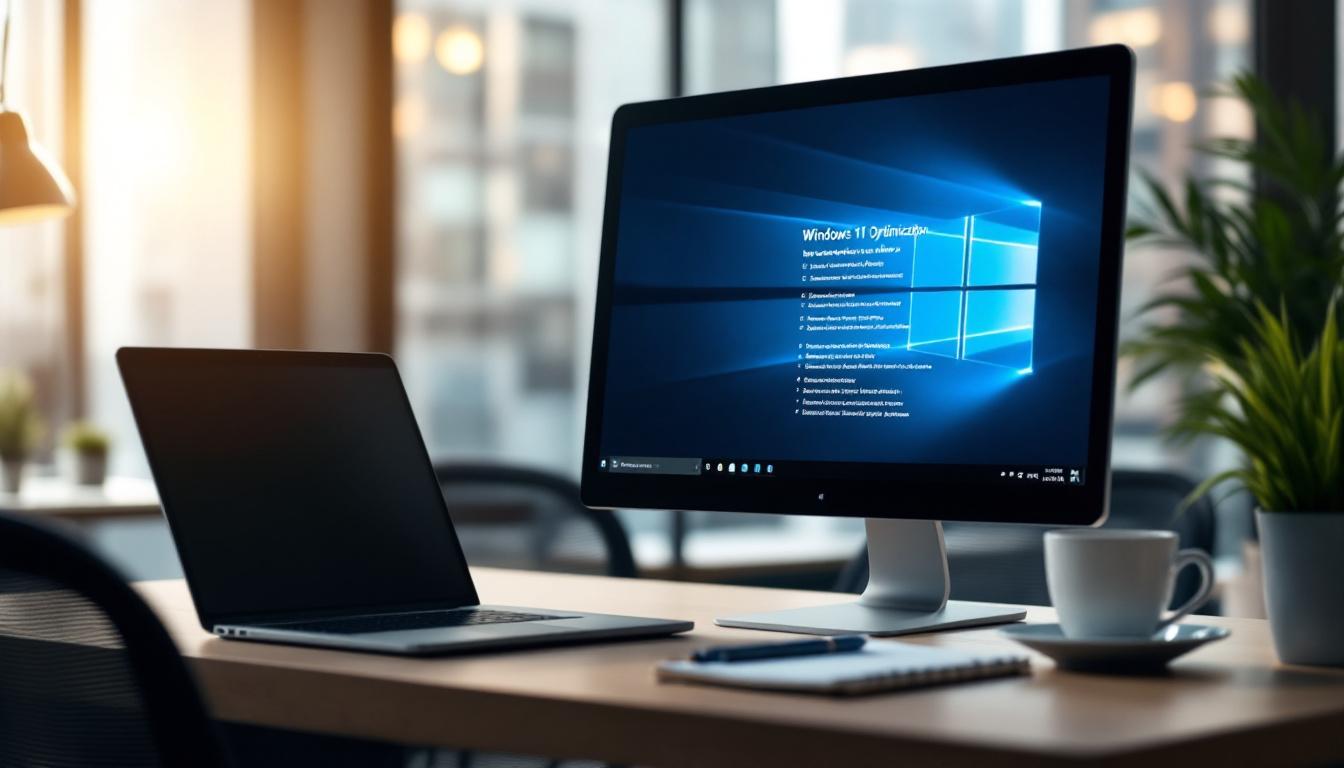
L'adoption massive de Windows 11 dans les entreprises françaises s'accélère. Plus de 75% des organisations ont franchi le pas en 2023. Pourtant, installer le système ne suffit pas. Les gains réels apparaissent après une configuration adaptée aux besoins professionnels. Une optimisation Windows 11 bien menée améliore la productivité de 30% selon plusieurs études récentes. Elle réduit les temps de latence, sécurise les données sensibles et fluidifie les workflows quotidiens. Les responsables informatiques disposent aujourd'hui de leviers puissants pour adapter ce système aux contraintes métier. Sept réglages précis transforment une installation standard en environnement de travail performant.
Les bénéfices concrets d'une optimisation Windows 11 en entreprise
La performance brute ne représente qu'une facette des gains mesurables. Les équipes IT constatent d'abord une réduction du temps de démarrage des postes de travail. Un ordinateur qui démarre en 15 secondes plutôt qu'en 45 secondes représente un gain cumulé substantiel sur une année. Cette efficacité se répercute sur chaque redémarrage, chaque sortie de veille.
La sécurité des données constitue le deuxième pilier majeur. Les cyberattaques ciblent prioritairement les configurations par défaut. Une entreprise qui personnalise ses paramètres de confidentialité et restreint les accès superflus réduit drastiquement sa surface d'exposition. L'ANSSI recommande d'ailleurs une revue systématique des réglages de sécurité dès l'installation.
Les ressources système mieux gérées permettent d'allonger la durée de vie du matériel. Un PC qui utilise 40% de RAM au repos au lieu de 70% conserve des marges de manœuvre pour les applications métier. Cette optimisation retarde le renouvellement du parc informatique de 12 à 18 mois en moyenne. Le retour sur investissement devient tangible.
L'expérience utilisateur s'améliore naturellement. Les collaborateurs travaillent sur des machines réactives, sans ralentissements inexpliqués. La frustration liée aux bugs ou aux lenteurs diminue. La concentration reste intacte. Les responsables informatiques reçoivent moins de tickets de support liés aux performances.
Les entreprises qui déploient Windows 11 sans configuration préalable passent à côté de fonctionnalités pensées pour les professionnels. La gestion centralisée des mises à jour, les politiques de groupe adaptées, la virtualisation intégrée : autant d'outils qui restent inexploités sans paramétrage initial.
Maîtriser les mises à jour pour éviter les interruptions
Les mises à jour automatiques représentent un dilemme classique. Elles garantissent la sécurité mais perturbent parfois l'activité. Microsoft propose plusieurs options de planification dans Windows 11. Les administrateurs peuvent définir des plages horaires pendant lesquelles les redémarrages sont interdits. Cette fonctionnalité s'active dans les paramètres Windows Update.
La stratégie recommandée consiste à créer des groupes de déploiement. Un premier lot de machines teste les mises à jour pendant 48 heures. Si aucun problème n'émerge, le déploiement s'étend au reste du parc. Cette approche progressive limite les risques d'incompatibilité avec les logiciels métier. Les DSI des grandes entreprises utilisent systématiquement cette méthode.
Les mises à jour de fonctionnalités nécessitent une attention particulière. Elles modifient parfois l'interface ou les comportements système. Un délai de six mois après leur sortie publique permet de laisser Microsoft corriger les bugs initiaux. Les entreprises conservent ainsi une stabilité opérationnelle. Le canal LTSC (Long-Term Servicing Channel) offre une alternative pour les environnements critiques.
La bande passante constitue un autre enjeu. Les téléchargements simultanés sur 50 postes saturent rapidement une connexion internet d'entreprise. Windows 11 intègre une fonction d'optimisation de la distribution. Elle permet de télécharger une seule fois la mise à jour puis de la distribuer en réseau local. Le gain de temps atteint 70% sur les déploiements massifs.
Les journaux de mise à jour méritent une consultation régulière. Ils révèlent les échecs d'installation, les pilotes problématiques, les conflits logiciels. Cette analyse préventive évite l'accumulation de problèmes silencieux. Un système correctement mis à jour reste la première ligne de défense contre les vulnérabilités.
Accélérer le démarrage en contrôlant les applications lancées
Le gestionnaire de tâches révèle souvent des surprises. Une quinzaine d'applications se lancent automatiquement sur une installation standard. Certaines sont utiles. D'autres ralentissent le système sans apporter de valeur. La gestion des applications au démarrage s'effectue en quelques clics depuis l'onglet dédié du gestionnaire.
Les critères de sélection doivent rester pragmatiques. Un logiciel antivirus mérite de démarrer automatiquement. Un outil de messagerie instantanée également si l'entreprise l'utilise quotidiennement. En revanche, les services cloud de synchronisation peuvent attendre une minute supplémentaire. Cette distinction simple permet de gagner 10 à 15 secondes au démarrage.
Les applications métier posent parfois question. Un ERP lourd qui se lance au démarrage consomme des ressources précieuses. Si les collaborateurs ne l'ouvrent qu'en milieu de matinée, son démarrage automatique n'a aucun sens. Une enquête rapide auprès des utilisateurs clarifie ces arbitrages. Les responsables IT disposent ainsi de données factuelles pour décider.
Windows 11 affiche l'impact de chaque application sur le temps de démarrage. Une colonne "Impact" classe les programmes en trois catégories : faible, moyen, élevé. Cette information guide les désactivations prioritaires. Les applications à impact élevé qui ne sont pas indispensables doivent être retirées du démarrage automatique.
La désactivation s'effectue sans désinstallation. L'application reste disponible, elle ne se lance simplement plus automatiquement. Les utilisateurs peuvent toujours l'ouvrir manuellement quand ils en ont besoin. Cette souplesse rassure les équipes qui craignent de perdre l'accès à leurs outils. Le temps de démarrage s'améliore sans frustration.
Liste des applications courantes à désactiver
- Services de synchronisation cloud non critiques (Dropbox, OneDrive personnel)
- Logiciels de mise à jour tiers (Adobe Updater, Java Update Scheduler)
- Applications de communication secondaires (Skype, Discord)
- Utilitaires constructeur (HP Support Assistant, Lenovo Vantage)
- Lecteurs multimédias (iTunes Helper, Spotify)
Renforcer la confidentialité pour protéger les données sensibles
Les paramètres de confidentialité par défaut privilégient l'expérience utilisateur au détriment de la protection des données. Microsoft collecte des informations de diagnostic, des données de localisation, l'historique d'activité. Ces télémétries aident à améliorer le système mais exposent les entreprises à des risques. Le RGPD impose d'ailleurs une maîtrise stricte des flux de données.
La première action consiste à limiter les données de diagnostic au minimum requis. Windows 11 propose trois niveaux : complet, amélioré, requis. Le mode "requis" transmet uniquement les informations techniques nécessaires au bon fonctionnement. Cette restriction s'applique via les paramètres système ou les stratégies de groupe pour un déploiement massif.
Les autorisations d'application nécessitent un examen minutieux. Certaines applications demandent l'accès à la caméra, au microphone, à la localisation sans justification métier. Un tableur n'a pas besoin de connaître la position GPS d'un utilisateur. Ces autorisations granulaires se configurent individuellement pour chaque logiciel.
L'historique d'activité synchronise les actions entre appareils. Cette fonctionnalité facilite la reprise de travail mais stocke des informations sensibles sur les serveurs Microsoft. Les entreprises qui manipulent des données confidentielles doivent désactiver cette synchronisation. La productivité reste intacte, la sécurité s'améliore.
Les services de localisation représentent un autre point d'attention. Ils permettent à Windows de suggérer des informations contextuelles mais exposent les déplacements des collaborateurs. Sur des postes fixes, cette fonction n'a aucune utilité. Sa désactivation réduit la surface d'attaque. Les ordinateurs portables nécessitent une analyse au cas par cas selon les usages métier.
Le chiffrement BitLocker protège les données en cas de vol ou de perte. Windows 11 Professionnel l'intègre nativement. Son activation prend quelques minutes et garantit que les fichiers restent inaccessibles sans les identifiants appropriés. L'ANSSI classe cette mesure parmi les protections de base pour tout équipement professionnel.
Personnaliser l'interface pour gagner en efficacité quotidienne
L'interface utilisateur de Windows 11 privilégie l'esthétique. Le menu Démarrer centré, les coins arrondis, les animations fluides séduisent lors des démonstrations. Dans un contexte professionnel, ces éléments peuvent ralentir le travail. Les collaborateurs cherchent l'efficacité avant l'élégance visuelle.
Le menu Démarrer accepte plusieurs configurations. Le retour à un alignement à gauche, comme sur Windows 10, rassure les utilisateurs habitués. Cette modification s'effectue en deux clics dans les paramètres de personnalisation. Les équipes métier retrouvent leurs repères immédiatement. La courbe d'apprentissage s'aplatit.
Les widgets occupent un espace conséquent sur la barre des tâches. Ils affichent météo, actualités, trafic. Ces informations distraient plus qu'elles n'aident dans un environnement de production. Leur désactivation libère de l'espace et réduit les sollicitations visuelles. La concentration s'améliore naturellement.
La barre des tâches elle-même mérite une optimisation. Windows 11 ne permet plus de la déplacer sur les côtés ou en haut de l'écran, contrairement aux versions précédentes. Cette limitation frustre certains utilisateurs. Des outils tiers restaurent cette flexibilité si le besoin se fait sentir. Les administrateurs système doivent peser le pour et le contre.
Les modes d'affichage multiples facilitent le travail sur plusieurs écrans. Windows 11 mémorise les dispositions de fenêtres pour chaque configuration. Un collaborateur qui utilise un écran externe au bureau et l'écran intégré en déplacement bénéficie de cette intelligence. Les fenêtres se replacent automatiquement. Le gain de temps devient quotidien.
Les raccourcis clavier représentent un levier de productivité sous-exploité. Windows 11 en propose plusieurs dizaines. Les plus utiles méritent une formation rapide : Win + V pour l'historique du presse-papiers, Win + Shift + S pour les captures d'écran, Win + Tab pour la vue des tâches. Ces gestes simples éliminent des dizaines de clics par jour.
Ajuster les performances selon le matériel disponible
Les paramètres de performances s'adaptent au matériel. Un PC récent avec 16 Go de RAM supporte des effets visuels avancés. Une machine plus ancienne avec 8 Go nécessite des compromis. Windows 11 propose des profils prédéfinis : performances maximales, équilibré, économie d'énergie. Le choix dépend du contexte d'utilisation.
Les effets visuels consomment des ressources. Les ombres portées, les animations de fenêtres, la transparence : autant d'éléments qui sollicitent le processeur graphique. Leur désactivation libère de la puissance pour les applications métier. Le système reste fonctionnel, simplement moins spectaculaire. Sur un parc de machines hétérogènes, cette uniformisation simplifie la gestion.
La mémoire virtuelle compense un manque de RAM physique. Windows crée un fichier d'échange sur le disque dur pour stocker temporairement des données. La taille par défaut convient à la plupart des usages. Les machines qui exécutent des logiciels gourmands bénéficient d'un ajustement manuel. Un fichier d'échange de 16 Go sur un PC avec 8 Go de RAM évite les saturations.
Les services Windows s'exécutent en arrière-plan. Certains sont indispensables, d'autres optionnels. Le service d'indexation accélère les recherches mais consomme des ressources en permanence. Sur un serveur de fichiers, il a du sens. Sur un poste de comptabilité qui n'utilise que deux logiciels, il peut être désactivé. Cette granularité nécessite une expertise technique.
Les plans d'alimentation influencent directement les performances. Le mode "Performances élevées" maintient le processeur à sa fréquence maximale en permanence. Le mode "Économie d'énergie" réduit la fréquence pour préserver la batterie. Les ordinateurs portables professionnels basculent automatiquement selon qu'ils sont branchés ou sur batterie. Cette intelligence préserve autonomie et réactivité.
Le stockage SSD transforme l'expérience. Windows 11 optimise automatiquement son fonctionnement sur ce type de disque. Les temps de chargement divisés par trois, les mises à jour plus rapides, l'absence de fragmentation : les bénéfices justifient l'investissement. Les entreprises qui migrent vers Windows 11 devraient systématiquement envisager le passage au stockage SSD sur les machines anciennes.
Déployer ces réglages à l'échelle du parc informatique
L'application manuelle de ces sept réglages sur chaque poste deviendrait chronophage. Les entreprises de plus de 20 collaborateurs nécessitent une approche industrialisée. Les stratégies de groupe (GPO) centralisent la configuration. Un administrateur définit les paramètres une fois, ils se déploient automatiquement sur l'ensemble du parc.
Microsoft Intune offre une alternative moderne. Cette solution cloud gère les appareils à distance, même hors du réseau d'entreprise. Les télétravailleurs reçoivent les mêmes configurations que les collaborateurs sur site. La cohérence reste totale. Les coûts de licence s'amortissent rapidement sur les parcs de plus de 50 machines.
Les scripts PowerShell automatisent les tâches répétitives. Un script de 50 lignes applique l'ensemble des optimisations en quelques secondes. Les équipes IT partagent ces scripts sur des dépôts internes. La documentation associée facilite les ajustements futurs. Cette approche DevOps s'impose progressivement dans les DSI.
Les images système standardisées garantissent l'homogénéité. L'entreprise crée une installation de référence, optimisée selon ses besoins. Chaque nouveau poste reçoit cette image plutôt qu'une installation Windows standard. Le temps de mise en service passe de deux heures à 20 minutes. Les configurations divergentes disparaissent.
La formation des utilisateurs finaux complète le dispositif technique. Les collaborateurs doivent comprendre pourquoi certaines fonctionnalités sont désactivées. Cette pédagogie prévient les contournements et les frustrations. Un document de deux pages suffit généralement. Les responsables métier relaient ces informations lors des réunions d'équipe. L'adhésion reste la clé d'un déploiement réussi.